


Oubliez tout ce que vous pensez savoir sur la réinitialisation : il n’y a pas de bouton magique, pas de formule universelle. Un jour, votre Samsung traîne. Les applications plantent, la batterie s’évapore comme par magie. Le réflexe, c’est souvent la réinitialisation. Un geste radical, parfois redouté, qui efface tout pour redonner à votre appareil une seconde jeunesse. Ce n’est pas une opération à prendre à la légère. Voici comment reprendre la main, étape par étape, sans céder à la panique.
Réinitialisation Samsung : les bases à connaître
Redonner à un appareil Samsung son éclat d’origine, c’est tout l’enjeu de cette manipulation. Tout repart de zéro : chaque photo, chaque contact et le moindre mot de passe volent en éclats. Après une telle opération, votre smartphone ou tablette se retrouve dans l’état où il était juste après le déballage, totalement vierge.
Pour atteindre ce fameux « retour à la case départ », direction les paramètres. Repérez d’abord l’icône en forme d’engrenage, puis partez à la recherche de l’option baptisée « Sauvegarder et réinitialiser », même si l’intitulé varie parfois selon le modèle ou la version logicielle du Samsung.
C’est là que se cache généralement « Rétablir valeurs d’usine ». Quand ce message apparaît, impossible d’ignorer l’avertissement : si vous validez, toutes les données seront supprimées. Il est donc indispensable de sauvegarder ailleurs ce qui compte le plus. Après confirmation, la procédure se charge du reste, sans retour possible.
Le cheminement pour une tablette Samsung reste très similaire. Comme pour un téléphone, accédez aux paramètres, trouvez la section « Sauvegarder et Réinitialiser » et suivez calmement les instructions affichées. Rien ne presse, l’important est de prendre le temps de mettre à l’abri photos ou documents clés.
Mieux vaut tout transférer préalablement : photos, dossiers, contacts. Un geste anodin mais vital, car une fois la réinitialisation enclenchée, effacement total garanti, jusque dans les plus petits réglages et toutes vos applications installées.
Recourir à la réinitialisation Samsung permet de retrouver la rapidité des premiers jours, de résoudre des blocages persistants ou encore de préparer une cession. En cas de doute, consulter le mode d’emploi de votre appareil permet de clarifier les étapes à suivre.
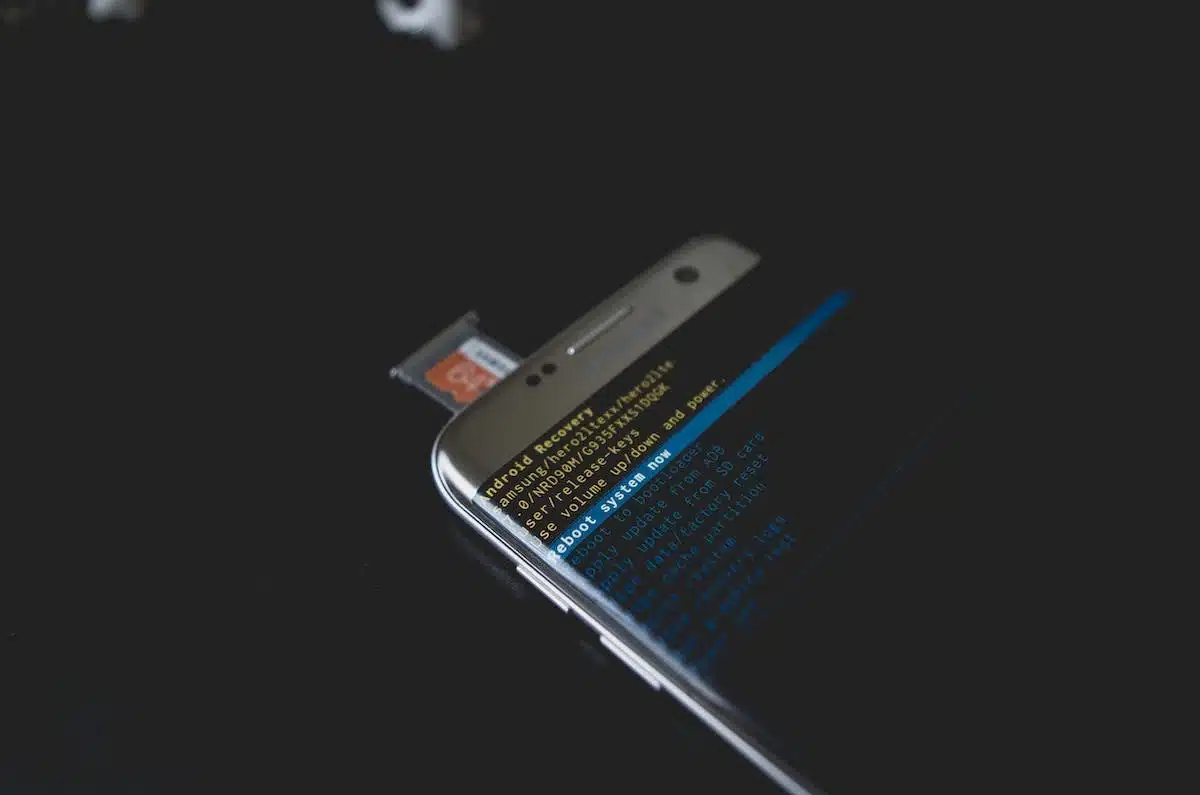
Réinitialiser votre téléphone Samsung : étapes essentielles
Pour redonner un sacré coup de neuf à un téléphone Samsung, la manœuvre se déroule en quelques gestes précis. Depuis l’écran d’accueil, ouvrez les paramètres, puis repérez « Sauvegarder et réinitialiser ». L’intitulé peut changer, mais l’emplacement reste dans la même veine, peu importe la version Android.
Une fois à l’intérieur, la fameuse option « Rétablir valeurs d’usine » n’attend plus que votre validation. Mais nul besoin de se précipiter : il faut d’abord copier l’ensemble des contenus importants. La sauvegarde sur carte SD, ordinateur ou cloud reste le seul filet de sécurité avant le grand nettoyage.
La suite : une confirmation, le téléphone s’éteint, puis redémarre, affichant un écran d’accueil complètement épuré. Plus un seul réglage, aucune application installée, tout est à refaire. C’est un vrai retour à zéro, parfait pour repartir du bon pied.
Si l’idée d’effacer vos fichiers personnels ne vous séduit pas, il existe souvent une alternative : « Effacer tous les paramètres ». Cette option ne touche ni aux applications ni aux documents, mais remet tous les réglages à plat. Pratique pour éliminer un bug sans tout sacrifier.
Quelle option choisir ? Le même réflexe s’impose : toujours penser à sauvegarder. Entre les souvenirs photographiques, les messages professionnels et les documents précieux, mieux vaut prévenir que devoir improviser après une perte totale.
Chaque modèle Samsung réserve parfois ses petites subtilités. Prendre quelques instants pour consulter le guide de votre appareil avant de vous lancer peut vous éviter bien des surprises.
Une fois toutes les précautions prises, il ne reste qu’à valider, attendre la procédure, et laisser le téléphone revenir à la vie, déchargé des vieilleries numériques qui l’encombraient.
Réinitialiser votre tablette Samsung : mode d’emploi concret
La réinitialisation d’une tablette Samsung ne diffère guère de celle d’un téléphone. Commencez par ouvrir les paramètres. Cherchez l’onglet « Sauvegarder et réinitialiser ». Selon la version logicielle et l’interface, il faudra parfois s’armer d’un soupçon de patience pour le repérer.
La commande « Rétablir les valeurs d’usine » vous attendra dans ce menu dédié. Avant de passer à l’acte, pensez à copier chaque fichier qui compte : photos, contacts, carnets d’adresses, applications qui vous servent au quotidien. Quelques minutes suffisent pour éviter les oublis fatals.
Passez à l’action en validant ; la tablette s’efface, redémarre et retrouve son état d’origine, nue comme au premier jour. Idéal pour repartir sur un système réactif, ou avant de changer de propriétaire.
Pour une remise en ordre plus soft, sans toucher à vos fichiers, privilégiez l’option « Effacer tous les paramètres ». Toutes les personnalisations s’envolent, sans pour autant effacer le reste.
Un dernier conseil avant toute manipulation : mieux vaut déposer vos documents sur un support externe, PC ou cloud. Après la remise à zéro, tout ce qui n’aura pas été mis de côté sera définitivement effacé.
Ce geste est surtout utile en cas de ralentissements persistants, ou si la tablette s’apprête à prendre une nouvelle vie dans d’autres mains. S’assurer de suivre la bonne marche à suivre, en consultant la notice si besoin, garantit une opération sans accroc.
Une fois les étapes respectées, votre tablette rempile pour un nouveau cycle, aussi rapide qu’à sa sortie d’usine.
Avant de réinitialiser votre appareil Samsung : précautions à ne pas négliger
Avant de lancer une réinitialisation, un minimum de préparation s’impose pour éviter les faux pas et préserver la tranquillité d’esprit.
Pensez d’abord à sécuriser vos contenus. Différentes solutions s’offrent à vous :
- Transférer photos, contacts et documents vers une carte SD ou un ordinateur
- Utiliser un service cloud de confiance pour conserver messages et fichiers professionnels
Supprimer ensuite vos comptes Google ou Samsung de l’appareil. Cette étape évite certains blocages lors du redémarrage, notamment avec la fameuse protection FRP qui saute au moindre identifiant non reconnu.
Mieux vaut aussi rassembler tous ses codes et mots de passe. Si vous ne vous servez pas d’un gestionnaire sécurisé, consignez-les soigneusement pour retrouver rapidement vos services favoris après la réinitialisation.
Une précaution souvent oubliée : éteindre manuellement l’appareil avant de démarrer la procédure. Cette coupure nette réduit les risques lors du redémarrage.
Et surtout, prenez le temps de vérifier l’état de la batterie. Un niveau de charge minimal de 50% évite l’interruption brutale, qui peut compliquer sérieusement la suite.
En adoptant ces quelques réflexes, votre Samsung fait peau neuve sans accroc et remet d’âge votre expérience numérique en un rien de temps. Si la moindre hésitation subsiste, un détour par le manuel résout bien des incertitudes.
Après ce grand ménage, l’impression de redémarrer l’histoire de son appareil, prêt à accueillir de nouveaux repères et une navigation débarrassée des lourdeurs d’hier, s’impose d’elle-même.